Animierte Twitch-Overlays, live in OBS
Facecam-Rahmen, Live-Zuschauer-Badges, Erinnerungen zum Folgen und Abonnieren, Umfragen, Bauchbinden, Stinger und Pausenscreens für Twitch, YouTube Live und Kick. Namen eintippen, Farben wählen und den OBS-Live-Link als Browserquelle einfügen: Das Overlay läuft live mit transparentem Hintergrund. Willst du den Text ändern, passt du einfach den Link an, statt ein neues Video zu exportieren.
11 Overlays · kostenlos erstellen und nutzen, mit kleinem Wasserzeichen · ohne Wasserzeichen ab dem Tagespass für 3 $ · OBS-Live-Link, transparentes WebM, Green Screen oder GIF
Overlay erstellen →Live in OBS statt als Videodatei
Jedes Overlay auf dieser Seite hat im Studio einen „OBS-Live-Link“, zu finden unter „Weitere Möglichkeiten“. Füg ihn in OBS Studio oder Streamlabs unter Quellen → Browser ein, mit 1920×1080. Das Overlay wird in Echtzeit gerendert, mit transparentem Hintergrund, in deinen Farben und mit deinem Text. Live-Links tragen ein kleines dropmotion.io-Wasserzeichen, außer dein Konto hat einen Tagespass oder Unlimited. Außerdem kannst du jedes Overlay als transparentes WebM, als Green-Screen-MP4 oder als GIF herunterladen.
Vor, zwischen und nach dem Stream
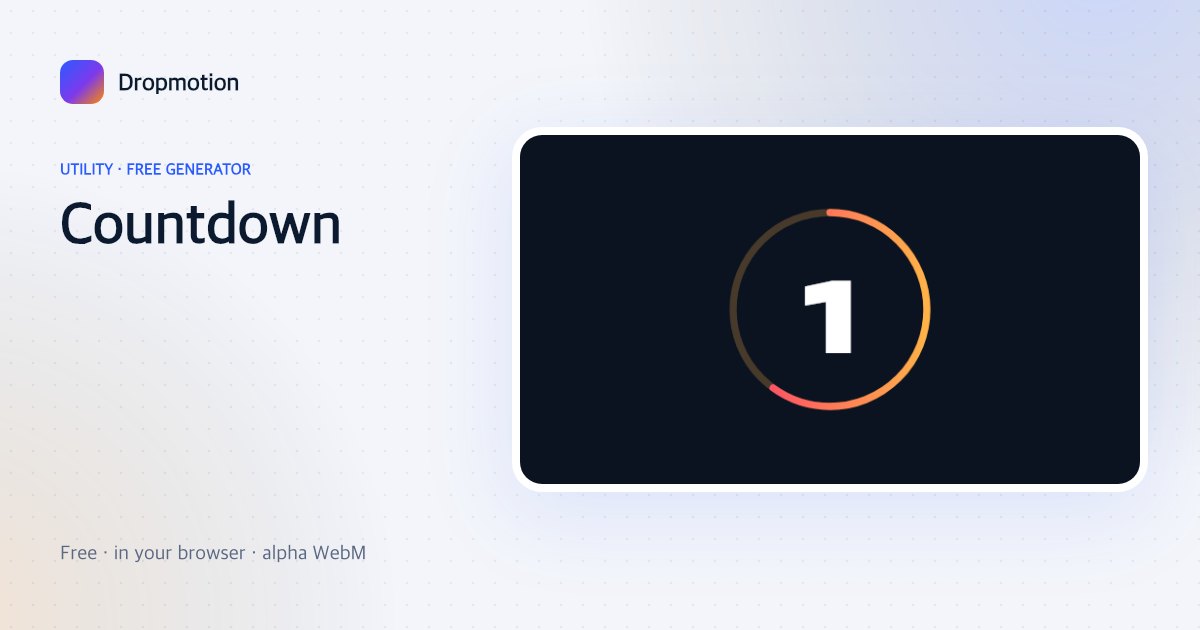
Countdown
Ein großer Countdown bis zu dem Moment, in dem du live gehst.
Logo-Loop
Dein Logo schwebt oder pulsiert auf dem Pausenscreen.
Im Bild, während du live bist
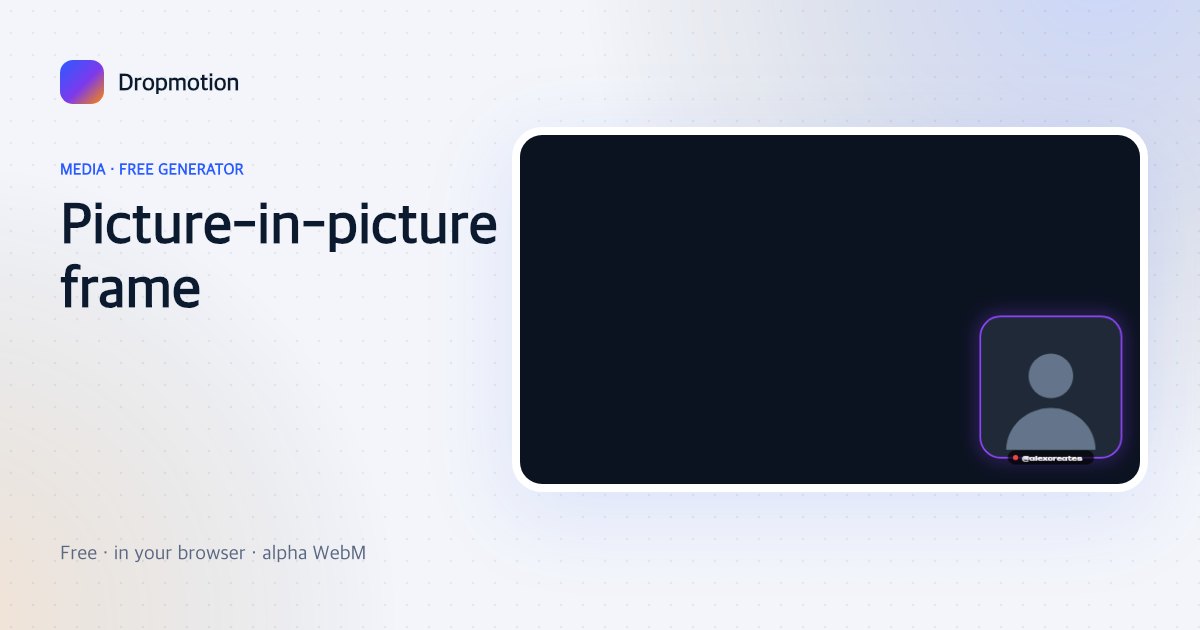
Bild-im-Bild-Rahmen
Ein leuchtender Facecam-Rahmen mit deinem Namen und LIVE-Punkt.
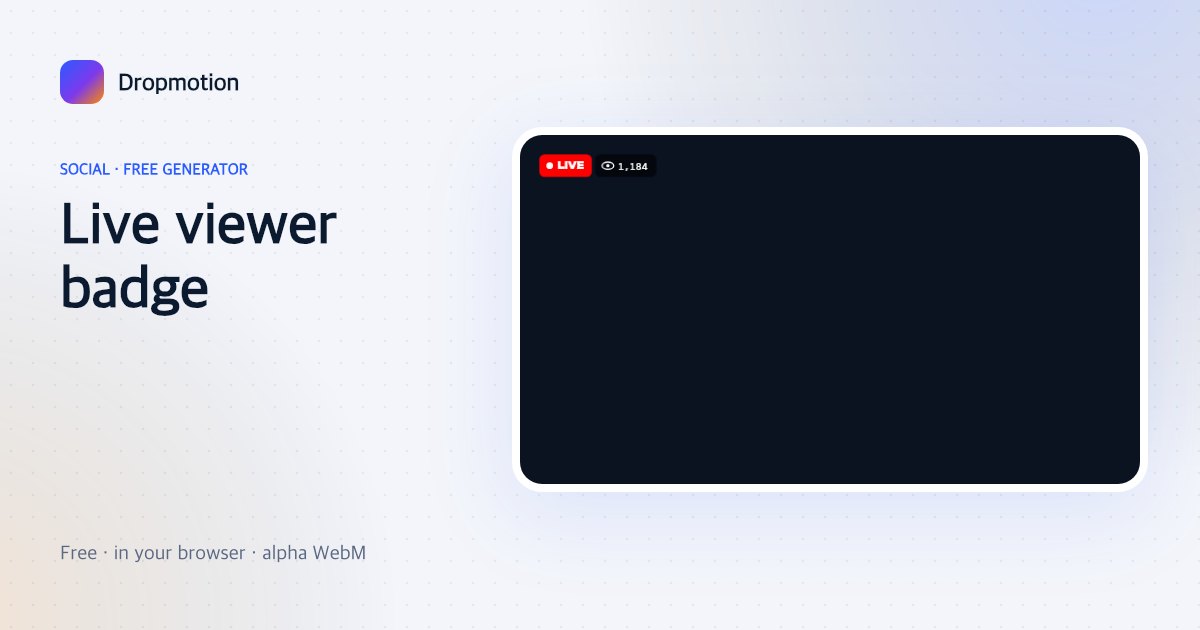
Live-Zuschauer-Badge
Ein pulsierendes LIVE-Badge mit Zuschauerzahl.
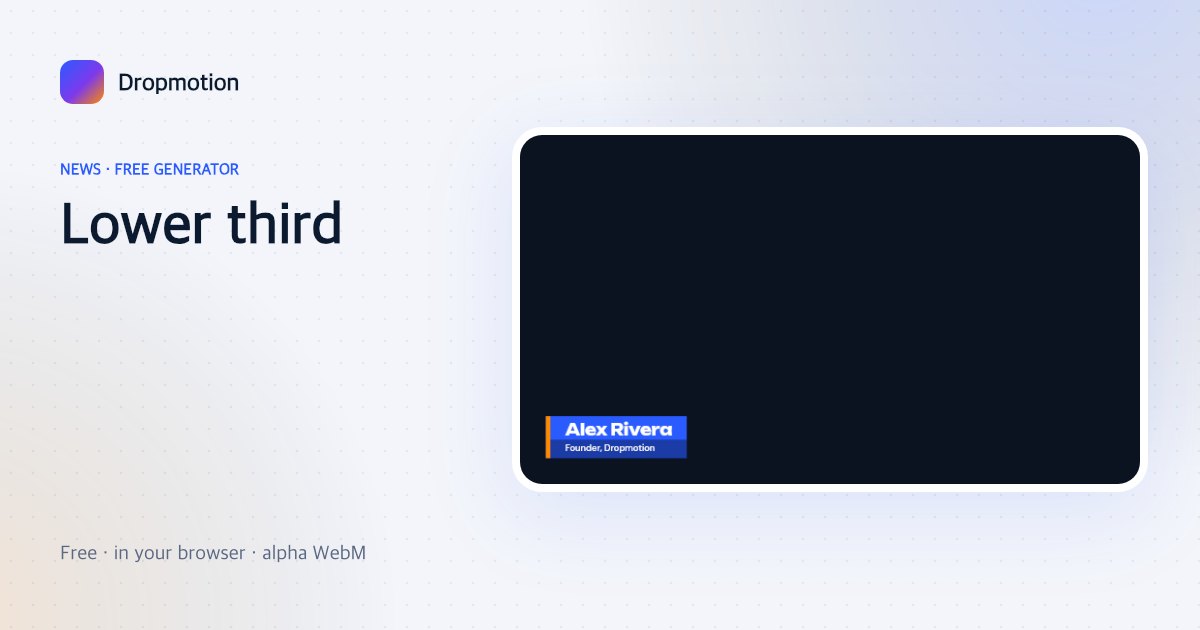
Bauchbinde
Dein Name und Handle – oder die deines Gasts – auf einem schlichten Balken.
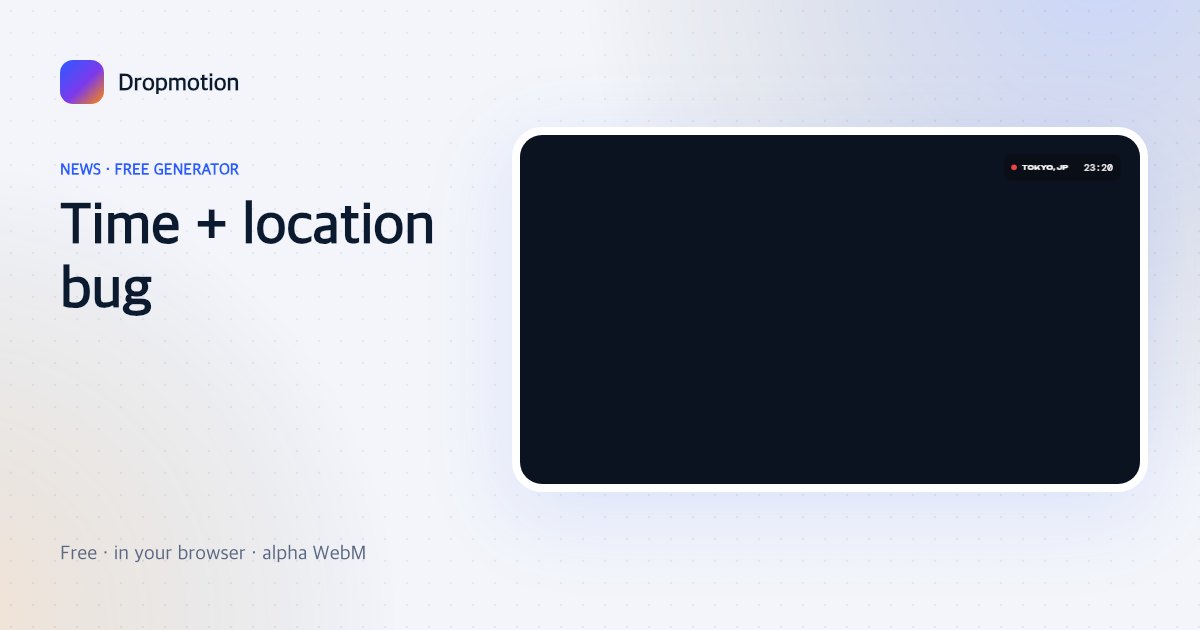
Uhrzeit + Ort
Stadt, aktuelle Ortszeit und LIVE-Punkt für IRL-Streams.
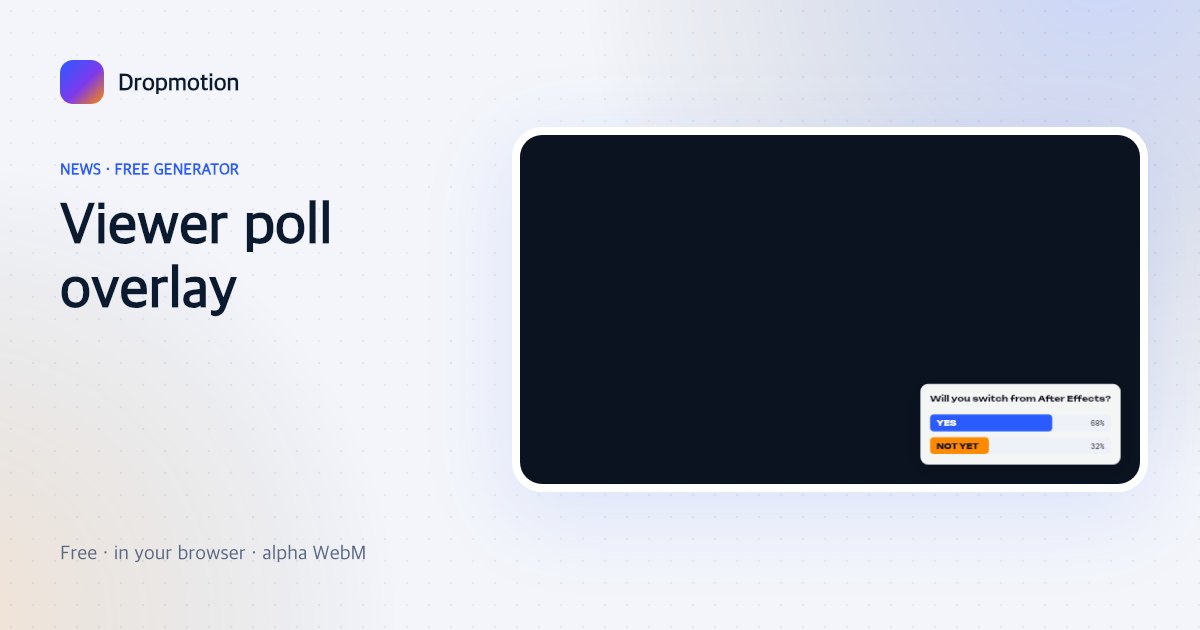
Zuschauer-Umfrage
Ein Umfrage-Overlay mit zwei Optionen, über das dein Chat abstimmt.
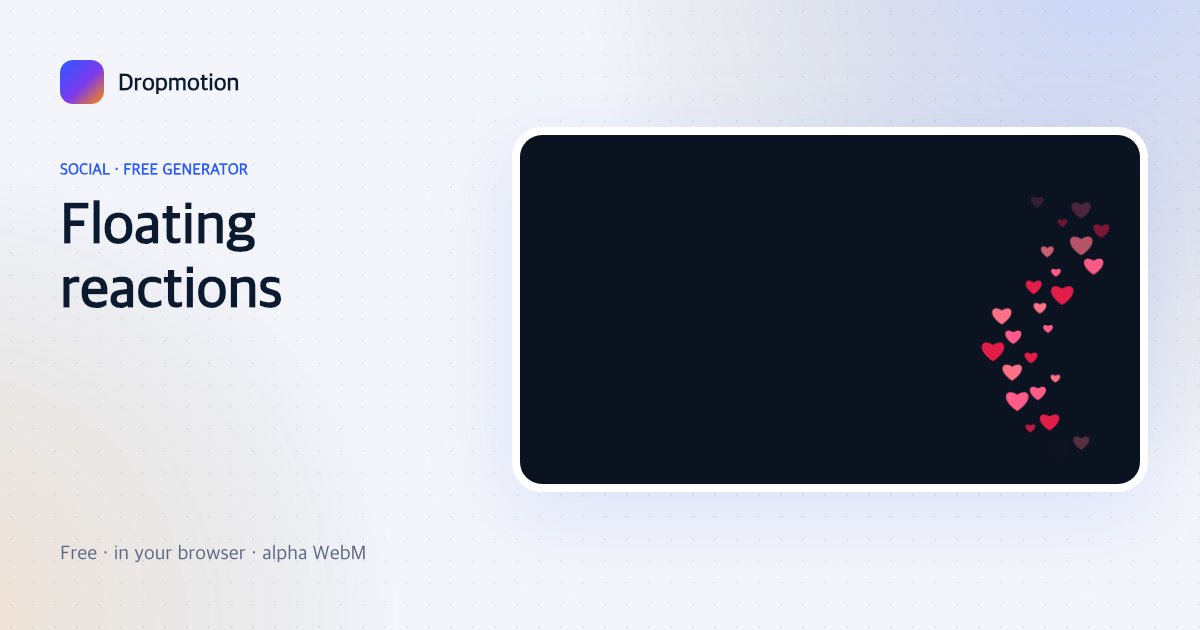
Schwebende Reaktionen
Reaktionen, die aus der Ecke nach oben steigen.
Alerts, Erinnerungen und Übergänge
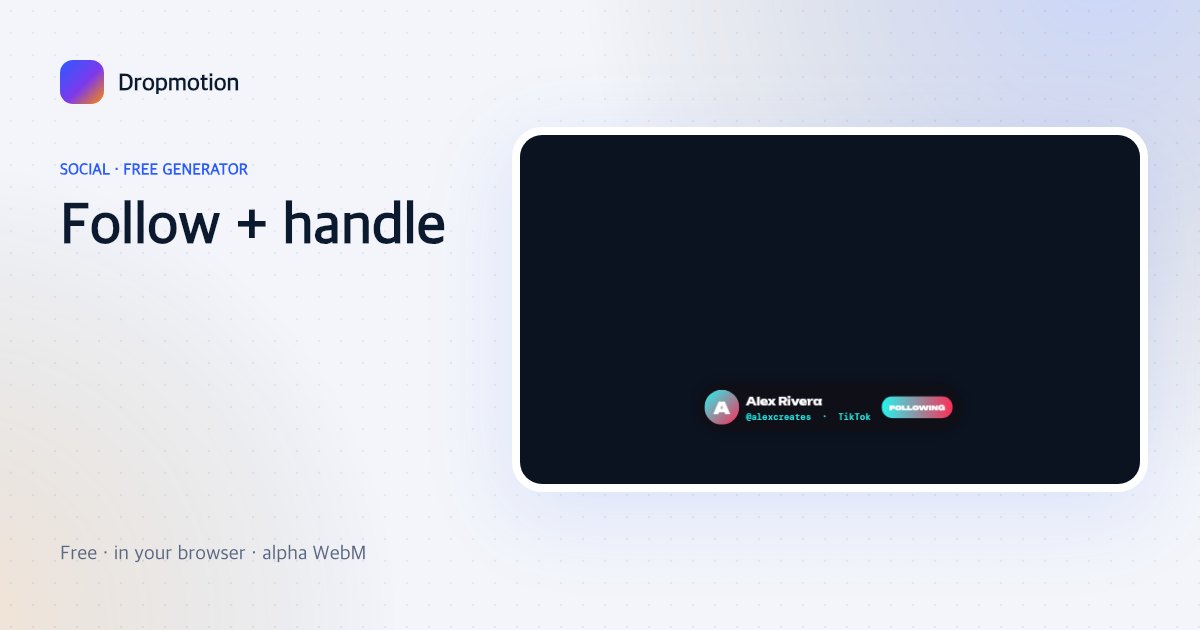
Folgen + Handle
Dein Handle mit Plattform-Icon und einem Folgen-Button, der sich füllt.
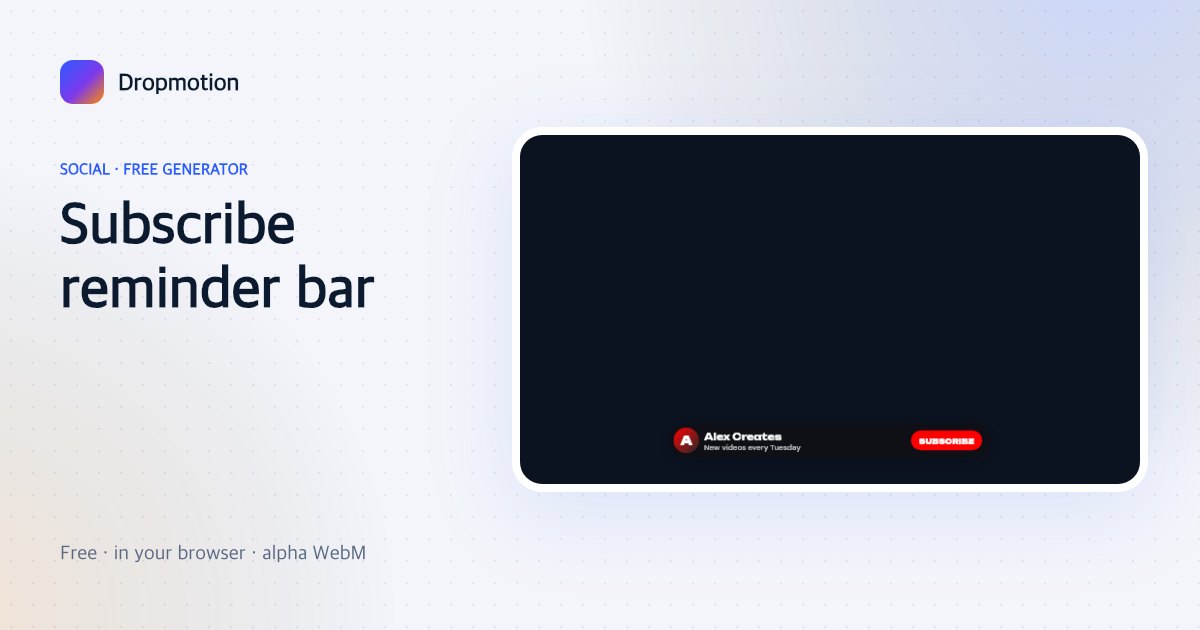
Abo-Erinnerung
Eine schmale Abo-Erinnerung als Leiste am unteren Rand.
Logo-Stinger
Ein Logo-Stinger, der deine Szenenwechsel überdeckt.
So kommt das Overlay in deinen Stream
- Öffne unten ein Overlay und tipp deinen Namen, dein Handle oder einen Titel ein.
- Wähl ein Farbschema oder stell deine eigenen Farben ein.
- Kopier den „OBS-Live-Link“ und füg ihn in OBS oder Streamlabs als Browserquelle mit 1920×1080 ein – oder lad ein transparentes WebM oder ein Green-Screen-MP4 herunter.
Häufige Fragen
Wie bekomme ich ein Dropmotion-Overlay in OBS?
Öffne das Overlay, stell Text und Farben ein und klick unter „Weitere Möglichkeiten“ auf „OBS-Live-Link“. Füg in OBS Studio eine Browserquelle hinzu, setz den Link ein und stell die Größe auf 1920 × 1080. Das Overlay läuft live mit transparentem Hintergrund.
Sind die Twitch-Overlays kostenlos?
Du kannst jedes Overlay kostenlos erstellen, in der Vorschau ansehen und nutzen. Live-Links und Gratis-Downloads (10 am Tag, ohne Konto) tragen ein kleines dropmotion.io-Wasserzeichen; mit dem Tagespass für 3 $ oder Unlimited (9 $ im Monat) ist es weg.
Funktionieren sie auch in Streamlabs, bei YouTube Live oder Kick?
Ja. Der Live-Link ist eine ganz normale Webseite, deshalb kann ihn jede Streaming-Software mit Browserquelle anzeigen, auch Streamlabs. Die Downloads sind normale WebM- und MP4-Dateien, die in jedem Schnittprogramm funktionieren.
Kann ich auch einen „Bin gleich zurück“- oder Stream-Ende-Screen machen?
Ja. Öffne den „Gleich geht’s los“-Screen und tipp „Bin gleich zurück“ oder „Danke fürs Zuschauen“ als Titel ein; die Ladeanimation und dein Kanalname bleiben gleich.